
실무에서 바로쓰는 맥북 터미널 사용법 | 여는 법, 명령어, 단축키
맥 터미널을 처음 쓰는 대표와 PM을 위해 여는 법, 단축키, 기본 명령어와 오류 확인 순서를 정리했습니다. 개발 도구 설치와 폴더 관리 시간을 줄이는 방법을 확인하세요.

📍목차
맥북에서 개발 도구를 설치하거나 프로젝트 폴더를 열려는데 첫 명령부터 막히는 경우가 많습니다. 맥북 터미널은 익숙한 창 대신 경로와 명령어를 보여줘 처음에는 어렵게 느껴지는데요. 한 글자만 달라도 파일을 찾지 못하거나 권한 오류가 발생하죠.
맥 터미널은 명령어로 파일과 폴더를 이동하고 개발 도구를 실행하는 macOS 기본 작업 환경입니다. Spotlight 또는 Finder로 연 뒤 pwd, ls, cd로 현재 위치와 파일 목록을 확인하면 개발 환경 설정의 첫 작업을 시작할 수 있어요.
이 글은 Spotlight와 Finder, Launchpad로 맥 터미널 여는 법부터 Dock 고정 방법까지 실제 작업 흐름에 맞춰 설명합니다. 이어서 현재 위치 확인과 프로젝트 폴더 이동, 파일 생성, 앱 열기를 복사 가능한 예시로 연습해요.
맥북 터미널 단축키는 새 창·새 탭 열기와 화면 지우기, 실행 중인 명령 취소처럼 자주 쓰는 기능만 정리했습니다. 각 명령에는 입력 예시와 실행 후 확인할 결과를 붙여 잘못된 경로에서 작업하는 실수를 줄였어요.
마지막으로 command not found, permission denied, No such file or directory의 원인과 점검 순서를 다룹니다. sudo와 삭제 명령은 실행 전 확인 기준을 따로 제시하고 Homebrew와 npm 설치 예시는 공식 문서 확인을 전제로 안내할게요.
👉 맥에서 클로드코드 설치하기
👉 맥에서 OPEN AI codex (코덱스) 설치하기
1. 맥북에서 터미널은 어떻게 열고 Dock에 고정할까?
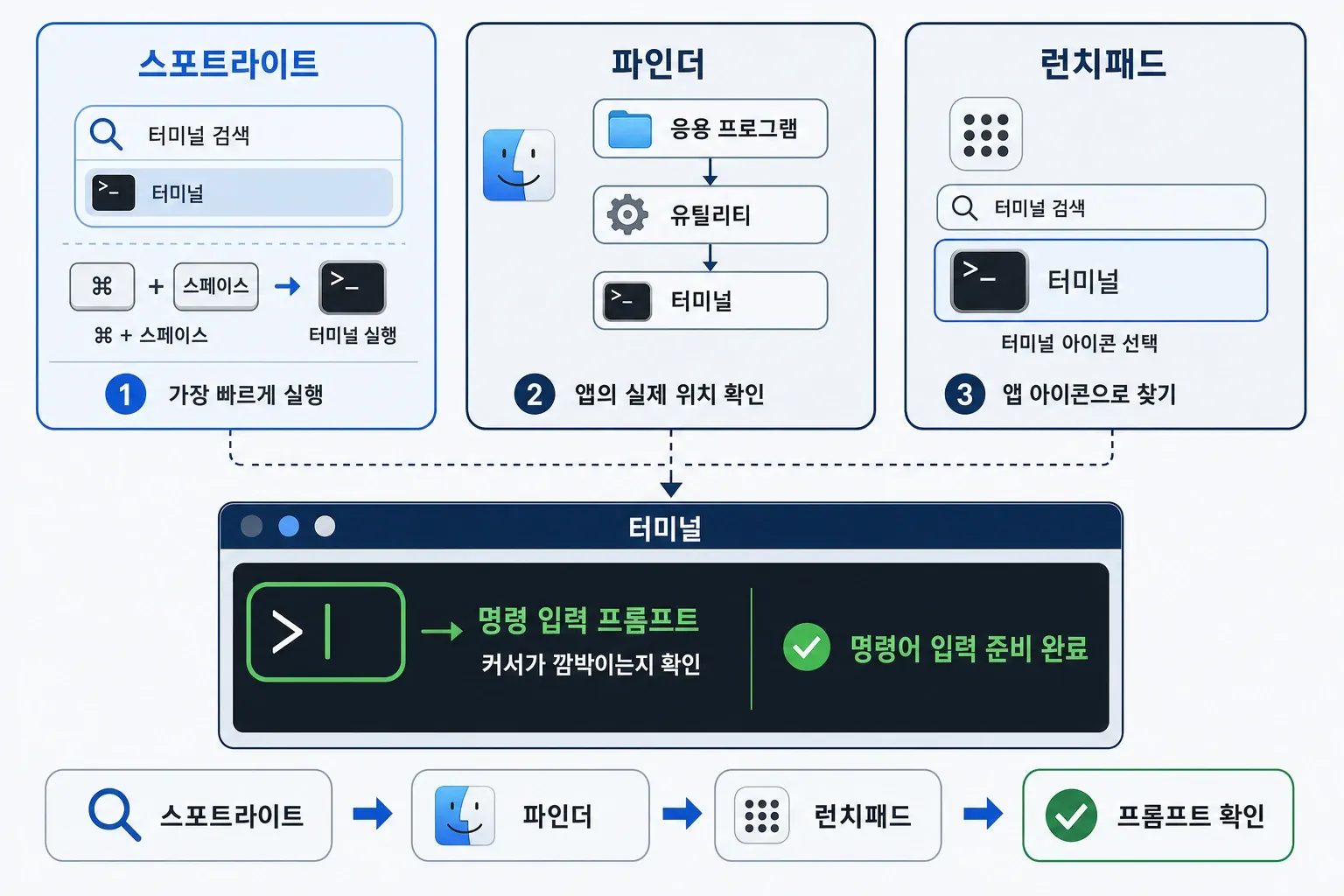
맥북 터미널은 Spotlight 검색, Finder의 응용 프로그램 폴더, Launchpad에서 열 수 있습니다. 가장 빠른 방법은 Spotlight에서 Terminal을 검색하는 것인데요. 자주 사용한다면 실행 후 Dock의 옵션 메뉴에서 고정해 두면 편리하죠.
1-1. Spotlight로 터미널을 가장 빠르게 여는 방법은 무엇일까?
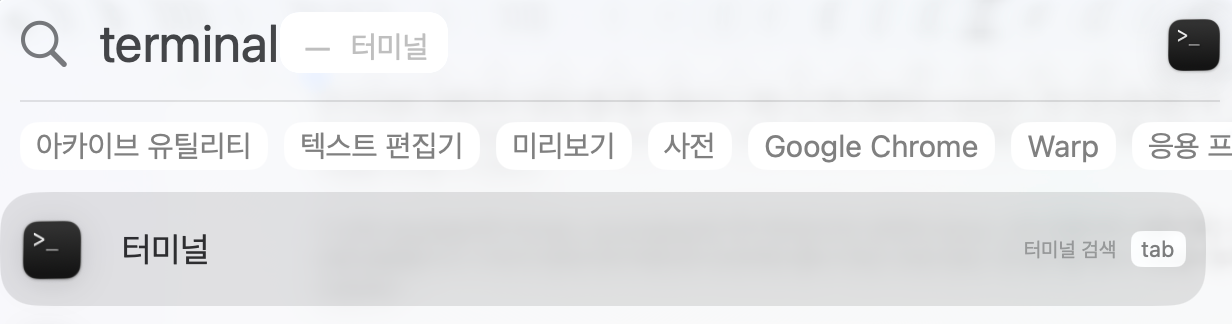
Command + Space를 누르면 Spotlight가 열립니다. 검색창에 Terminal을 입력한 뒤 검색 결과에서 터미널 앱을 선택하고 Return을 누르세요.
검은색이나 밝은색 창 안에 사용자 이름과 커서가 표시되면 맥 터미널 실행이 완료된 것입니다. 창의 색상과 프롬프트 모양은 설정에 따라 달라질 수 있어요.
Spotlight가 열리지 않는다면 시스템 설정의 키보드 단축키에서 Spotlight 항목을 확인해야 합니다. 다른 기능과 단축키가 겹쳤거나 사용자가 기존 설정을 변경했을 가능성이 있기 때문이죠.
1-2. Finder와 Launchpad에서는 터미널을 어디서 찾을 수 있을까?
Finder에서는 응용 프로그램 폴더를 열고 유틸리티로 이동한 뒤 Terminal을 실행하면 됩니다. 영어 환경에서는 Applications > Utilities > Terminal 경로로 표시돼요.
Launchpad를 사용한다면 검색창에 Terminal을 입력하고 앱 아이콘을 선택하세요. macOS 버전과 언어 설정에 따라 Launchpad나 메뉴의 화면 명칭은 다르게 보일 수 있습니다.
Finder 방식은 맥 터미널의 실제 위치를 확인할 때 유용한데요. Spotlight 검색이 작동하지 않거나 응용 프로그램 폴더에서 다른 개발 도구를 함께 찾을 때도 활용할 수 있죠.
1-3. 터미널을 Dock에 고정하면 어떤 점이 편할까?
터미널을 실행한 상태에서 Dock 아이콘을 Control 키와 함께 클릭하세요. 메뉴에서 옵션 > Dock에 유지를 선택하면 앱을 종료해도 아이콘이 남습니다.
맥 터미널을 Dock에 고정하면 개발 도구 설치와 프로젝트 환경 설정 중 반복해서 앱을 찾을 필요가 없습니다. 아이콘을 클릭하는 것만으로 새 작업을 바로 시작할 수 있어요.
메뉴 명칭이 다르게 보인다면 Dock 아이콘의 옵션 메뉴에서 앱을 계속 표시하는 항목을 찾으면 됩니다. Apple은 Dock에서 앱을 유지하거나 제거하는 방법을 공식 사용 설명서에서 안내하고 있습니다.
터미널 창이 열렸다면 명령어를 입력하기 전에 커서가 깜박이는지 확인하세요. 이 위치가 명령 입력을 기다리는 프롬프트이며, 다음 단계부터 현재 경로 확인과 폴더 이동을 시작할 수 있습니다.
2. 맥북 터미널 단축키는 무엇부터 익혀야 할까?
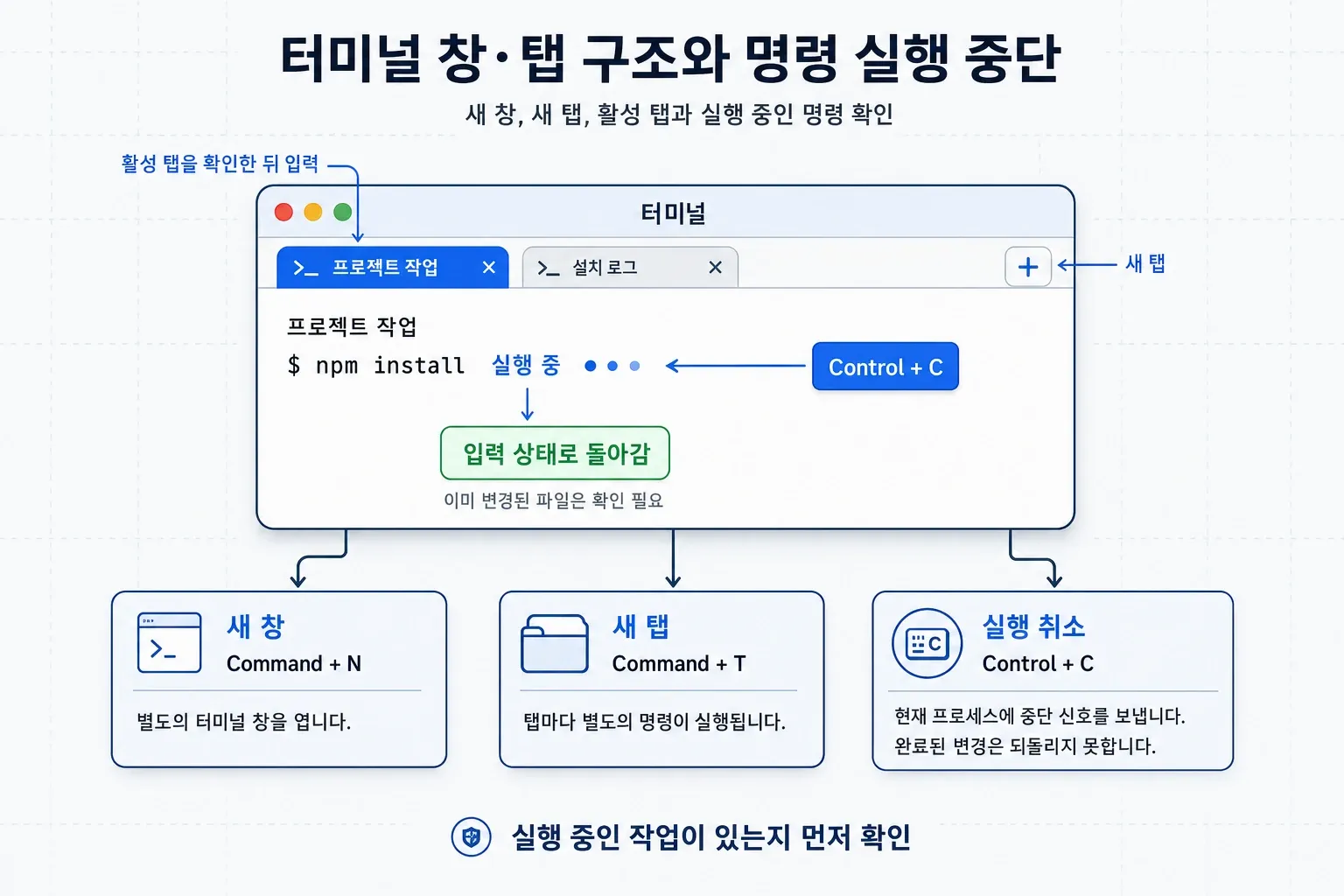
맥북 터미널에서는 Command + N으로 새 창을 열고 Command + T로 새 탭을 열 수 있으며 실행 중인 명령은 Control + C로 중단합니다. 화면은 clear 명령이나 터미널의 화면 지우기 기능으로 정리할 수 있습니다.
처음에는 터미널 새 창과 터미널 새 탭의 차이부터 이해하는 게 좋습니다. 창은 작업 영역을 완전히 분리할 때 유용하고 탭은 하나의 창에서 여러 작업을 오갈 때 편리하죠.
Apple은 터미널 새 창과 탭 이동을 포함한 공식 키보드 단축키를 사용자 설명서에 정리하고 있습니다. 메뉴 명칭이나 사용자 설정에 따라 표시가 달라지면 현재 문서를 기준으로 확인하세요.
2-1. 새 창과 새 탭은 언제 나눠서 사용하면 좋을까?
맥 터미널에서 설치 로그를 계속 확인해야 한다면 Command + N으로 새 창을 여는 편이 좋습니다. 기존 창을 가리지 않고 프로젝트 경로나 파일 상태를 별도로 점검할 수 있기 때문인데요.
관련 작업을 한 화면에서 관리하려면 Command + T로 터미널 새 탭을 추가하세요. 탭을 전환한 뒤에는 pwd로 현재 경로를 확인해야 다른 폴더에서 명령을 실행하는 실수를 줄일 수 있습니다.
2-2. 실행 중인 명령이 멈추지 않으면 어떻게 취소할까?
맥 터미널에서 Control + C를 누르면 현재 프로세스에 인터럽트 신호를 보냅니다. 프로세스에 작업을 멈춰 달라고 요청하는 기본 입력이며 일반적인 명령줄 도구는 실행을 중단하고 입력 상태로 돌아오죠.
다만 Control + C는 이미 삭제되거나 변경된 파일을 복구하지 않습니다. 설치나 삭제 명령을 취소했다면 출력된 오류와 생성된 파일을 확인한 뒤 다시 실행해야 해요.
2-3. 터미널 화면을 지운 뒤에도 이전 명령을 다시 확인할 수 있을까?
맥 터미널에서 clear를 실행하면 현재 화면이 정리되지만 셸이 보관한 명령 기록은 남습니다. 위쪽과 아래쪽 화살표 키를 누르면 앞서 입력한 명령을 차례로 다시 불러올 수 있어요.
Command + K는 터미널 화면과 스크롤백을 정리하지만 셸의 명령 기록까지 삭제하지는 않습니다. 오류 로그를 보관해야 한다면 실행 결과를 복사하거나 파일로 저장한 뒤 화면을 지우는 편이 안전하죠.
3. 프로젝트 폴더를 찾으려면 맥 터미널 명령어를 어떤 순서로 입력할까?
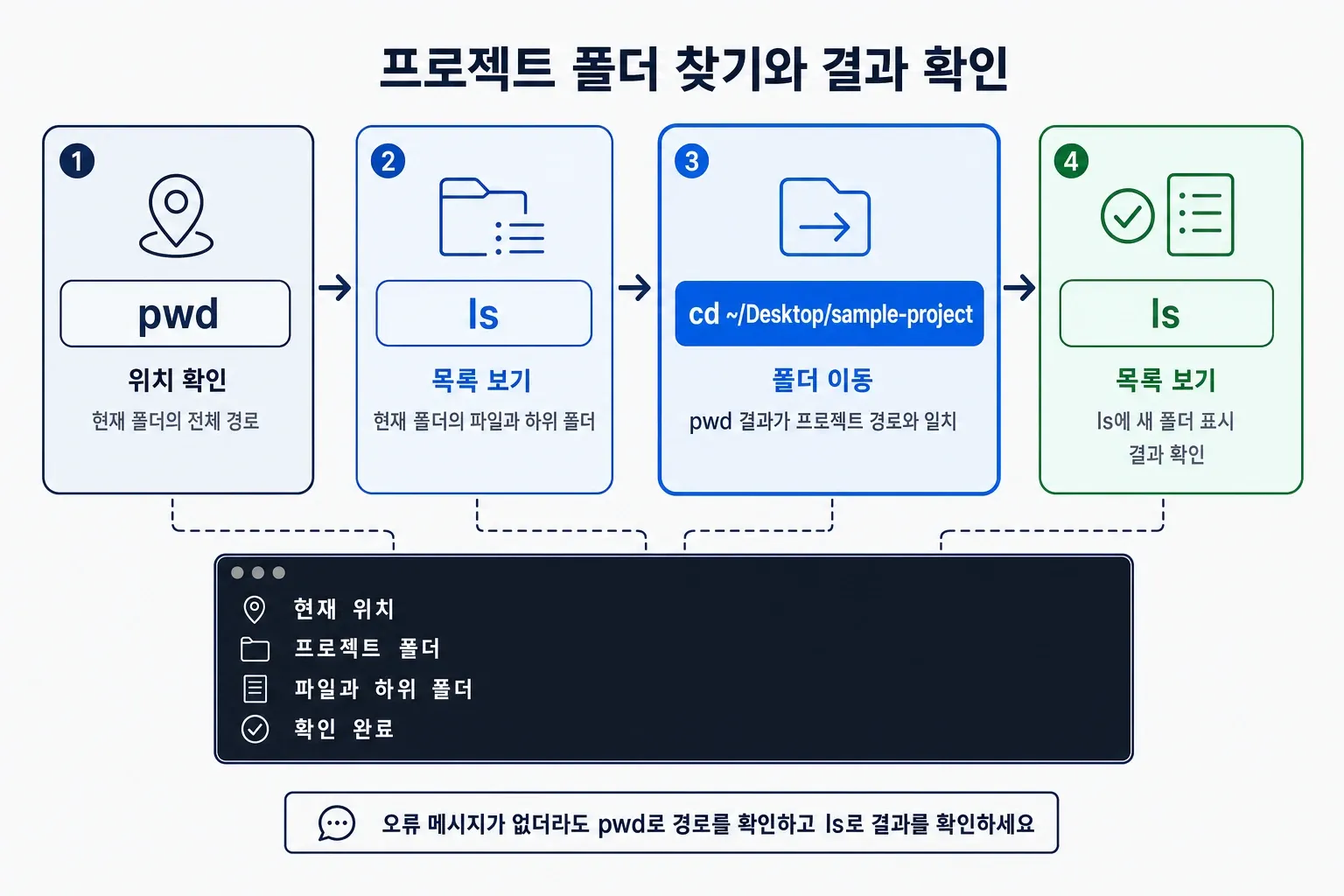
프로젝트 폴더를 찾을 때는 현재 위치를 확인하는 pwd, 파일 목록을 보는 ls, 폴더를 이동하는 cd 순서로 사용하면 됩니다. 새 폴더는 mkdir, 빈 파일은 touch, Finder 열기는 open으로 실행하며 각 명령 뒤에는 결과가 맞는지 즉시 확인해야 합니다.
3-1. pwd, ls, cd는 각각 어떤 순서로 사용해야 할까?
맥 터미널 명령어를 처음 사용할 때는 현재 위치부터 확인해야 합니다. 아래 예시는 데스크탑에 있는 sample-project 폴더를 찾는 과정이에요.
pwd
ls ~/Desktop
cd ~/Desktop/sample-project
pwd
ls
첫 번째 pwd는 현재 경로를 출력합니다. ls ~/Desktop 결과에 sample-project가 보이면 cd로 이동한 뒤 다시 pwd와 ls를 실행하세요.
이동이 완료되면 경로 끝에 /Desktop/sample-project가 표시되고 내부 파일 목록이 나타납니다. 폴더가 목록에 없다면 cd를 실행하지 말고 이름과 저장 위치부터 다시 확인해야 하죠.
Apple은 Terminal을 셸을 통해 명령과 도구를 실행하는 macOS 앱으로 안내합니다. pwd, ls, cd 같은 기본 명령의 동작은 POSIX 표준 문서에서도 확인할 수 있어요.
3-2. 새 폴더와 빈 파일은 어떻게 만들고 Finder에서 열어볼까?
새 프로젝트 공간이 필요하다면 데스크탑으로 이동한 뒤 폴더와 파일을 만들면 됩니다. 다음 명령은 sample-project 폴더와 README.md 파일을 생성하고 현재 위치를 Finder에서 열어요.
cd ~/Desktop
mkdir sample-project
cd sample-project
touch README.md
open.
open.에서 점은 현재 폴더를 뜻합니다. 실행 뒤 Finder에 sample-project 폴더가 열리고 그 안에 README.md가 보이면 정상이에요.
mkdir와 touch는 성공해도 별도 메시지를 표시하지 않는 경우가 많습니다. 기존 파일에 touch README.md를 실행하면 새 파일을 만들지 않고 해당 파일의 수정 시각을 갱신하므로 ls로 결과를 확인해야 하죠.
3-3. 명령어를 복사해 실행한 뒤에는 무엇을 확인해야 할까?
명령 실행이 끝나면 사용자명과 현재 경로가 표시된 프롬프트가 다시 나타납니다. 프롬프트가 돌아오기 전에는 기존 작업이 진행 중일 수 있으므로 다음 명령을 연달아 입력하지 않는 편이 안전해요.
오류 메시지가 없더라도 원하는 위치에서 실행됐다는 뜻은 아닙니다. 맥 터미널에서 pwd로 경로를 확인하고 ls로 생성된 폴더나 파일을 확인해야 프로젝트 폴더 이동이 정확했는지 판단할 수 있죠.
개발자에게 경로를 전달할 때는 Finder 화면보다 pwd 결과를 복사하는 편이 정확합니다. 실행 명령과 작업 경로를 함께 문서화하면 다른 담당자도 같은 환경에서 작업을 재현하기 쉬워집니다.
4. 절대 경로·상대 경로와 공백이 있는 폴더명은 어떻게 입력할까?
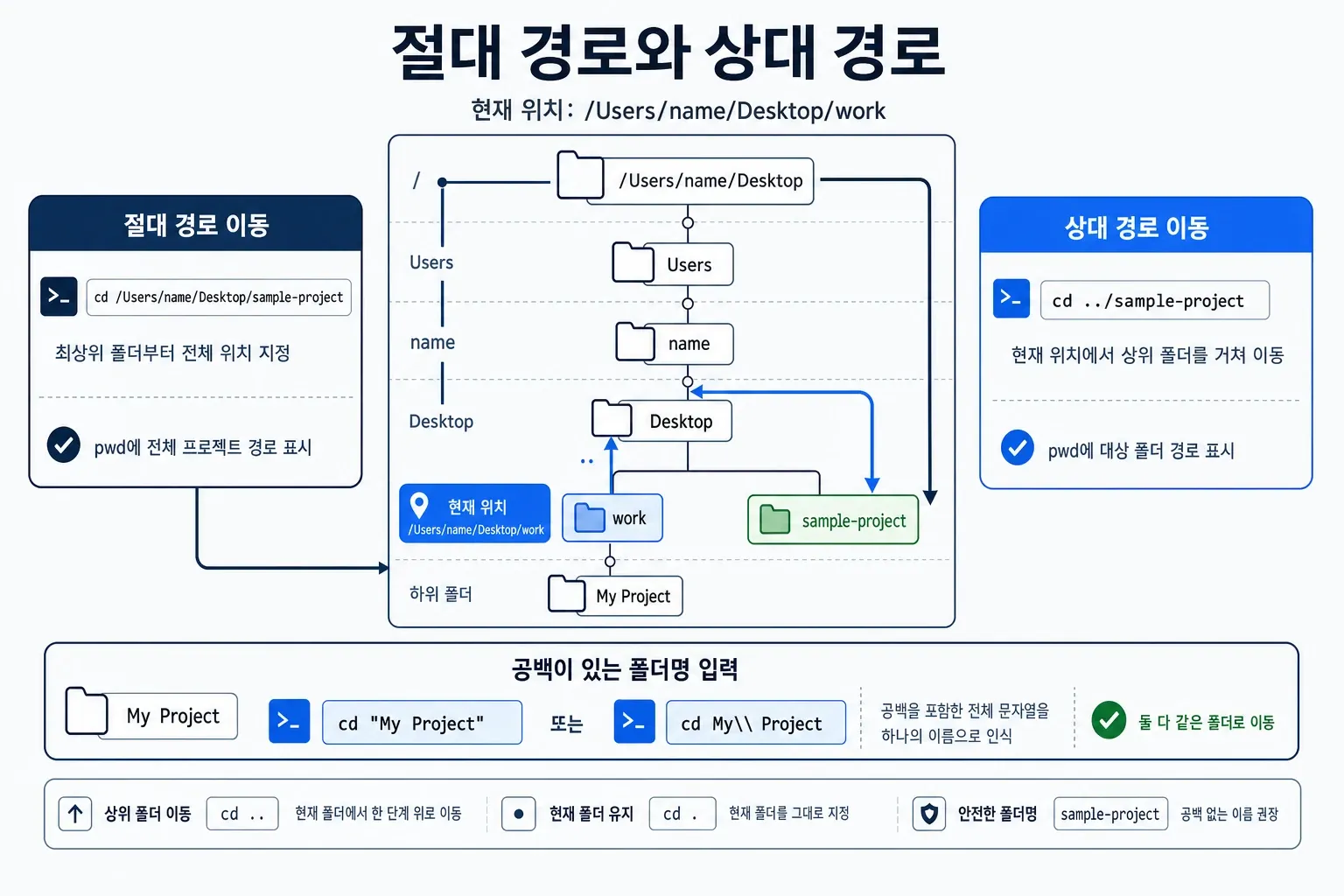
절대 경로는 /Users/사용자이름/...처럼 최상위 폴더부터 전체 위치를 적는 방식입니다. 상대 경로는 현재 위치를 기준으로 적는데요. 폴더명에 공백이 있으면 큰따옴표로 감싸거나 공백 앞에 역슬래시를 입력해야 합니다.
4-1. 절대 경로와 상대 경로는 어떤 기준으로 구분할까?
절대 경로는 현재 위치와 관계없이 같은 폴더를 가리킵니다. 맥 터미널에서 cd /Users/name/Desktop/sample-project를 입력하면 어느 위치에 있든 해당 프로젝트 폴더로 이동하죠.
상대 경로는 pwd로 확인한 현재 위치가 기준입니다. 현재 위치가 /Users/name/Desktop/work라면 cd../sample-project는 상위 폴더인 Desktop으로 올라간 뒤 sample-project로 이동한다는 의미예요.
경로에서 .은 현재 폴더를 뜻하고 ..은 한 단계 위의 폴더를 의미합니다. 이동한 뒤에는 pwd로 맥 터미널 경로를 다시 확인하고 ls로 필요한 파일이 있는지 점검하세요.
PM이 개발자에게 프로젝트 위치를 전달할 때는 pwd의 실행 결과를 복사하면 정확합니다. Finder 화면만 공유하면 사용자별 폴더 구조가 달라 경로를 다시 확인해야 하죠.
4-2. 폴더 이름에 공백이 있으면 왜 경로 오류가 생길까?
맥 터미널은 공백을 명령과 인자를 구분하는 기준으로 해석합니다. 따라서 cd My Project라고 입력하면 My와 Project를 서로 다른 값으로 인식해 경로를 찾지 못해요.
터미널 공백 폴더명은 cd "My Project"처럼 전체 이름을 큰따옴표로 감싸면 됩니다. cd My\ Project처럼 공백 앞에 역슬래시를 넣어도 같은 폴더로 이동할 수 있죠.
새 프로젝트 폴더는 sample-project나 sample_project처럼 만드는 편이 안전합니다. 공백 없는 이름은 설치 명령과 배포 스크립트에서 별도 처리가 필요하지 않아 자동화 과정의 경로 오류를 줄여줍니다.
4-3. 숨김 파일까지 확인하려면 어떤 명령을 사용해야 할까?
맥 터미널에서 ls는 일반 파일만 보여주지만 ls -a는 이름이 마침표로 시작하는 숨김 파일까지 표시합니다. 프로젝트 폴더에서는 .git, .env, .gitignore 같은 항목을 확인할 때 사용해요.
.git은 Git 저장소의 설정과 변경 이력을 관리하는 폴더입니다. .env에는 API 키나 데이터베이스 접속 정보가 담길 수 있으므로 파일 내용이나 화면을 외부에 공유하지 않아야 합니다.
ls -a는 이름만 확인하는 명령이므로 파일 내용을 노출하지 않습니다. .env를 Git에 올리기 전에는 .gitignore 적용 여부를 확인하고 이미 노출된 키는 즉시 폐기한 뒤 재발급해야 하죠.
5. 터미널에서 명령어 오류가 나면 어떤 순서로 확인하고 개발 도구를 설치할까?
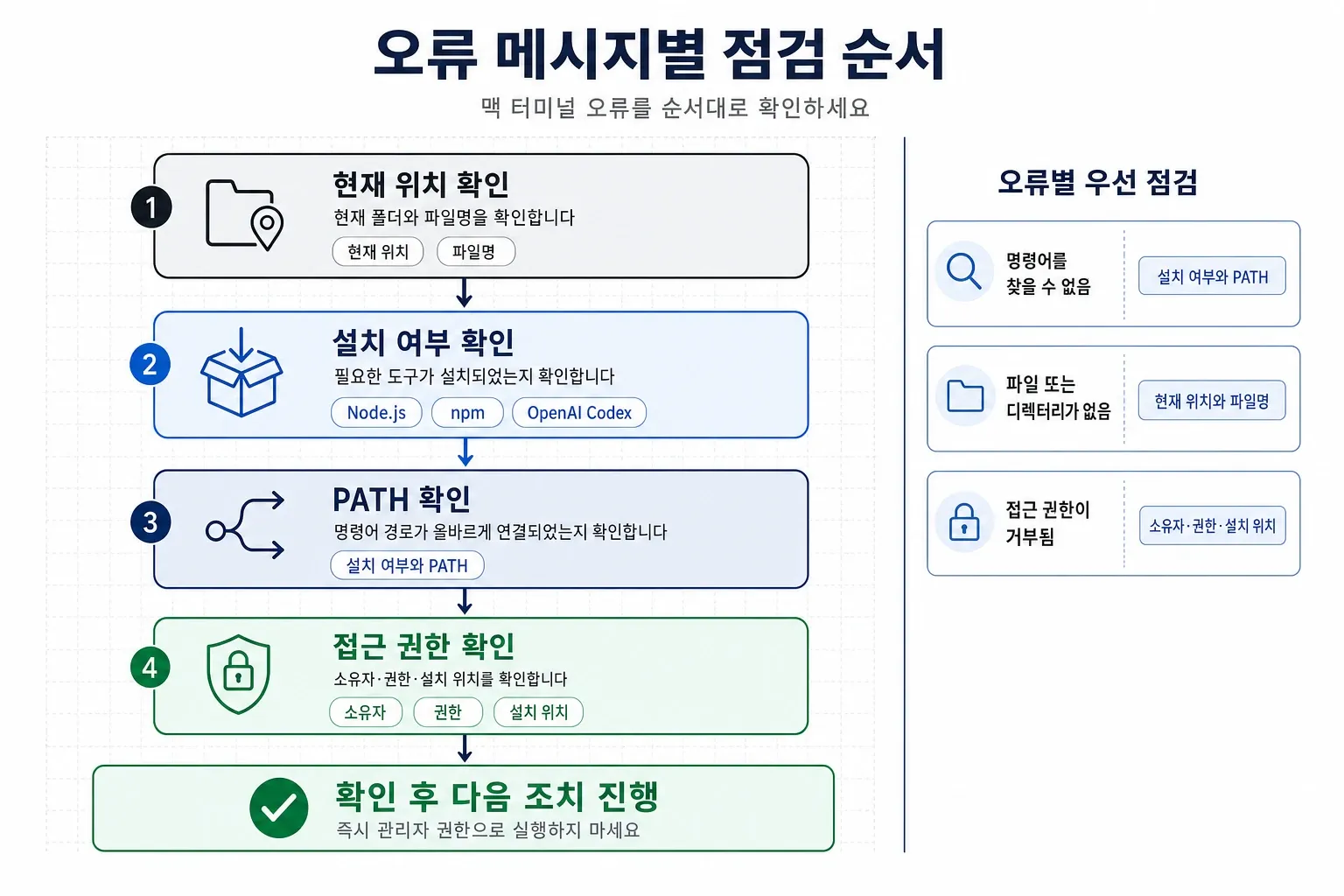
command not found는 명령어가 설치되지 않았거나 PATH 환경 변수에 실행 경로가 등록되지 않았을 때 발생합니다. No such file or directory는 경로·파일명을 확인하고 permission denied는 접근 권한을 점검한 뒤 다음 명령을 실행해야 안전해요.
5-1. command not found 오류는 설치 여부와 PATH를 어떻게 확인할까?
맥 터미널에서 먼저 which와 --version으로 설치 여부를 확인하세요. which 결과가 없고 버전도 표시되지 않으면 해당 도구가 설치되지 않았거나 실행 경로를 찾지 못하는 상태입니다.
which node
node --version
echo "$PATH"
도구가 설치돼 있는데 찾지 못한다면 공식 문서의 PATH 설정 절차를 따르세요. 셸 설정 파일을 임의로 수정하면 기존 개발 도구까지 실행되지 않을 수 있죠.
5-2. No such file or directory 오류가 나면 경로와 파일명을 어떻게 점검할까?
pwd로 맥 터미널의 현재 위치를 확인한 뒤 ls -a로 실제 파일명을 살펴보세요. 입력한 경로의 대소문자와 공백, 확장자가 화면에 표시된 이름과 일치해야 합니다.
pwd
ls
ls -a
ls "Project Files"
공백이 있는 이름은 큰따옴표로 감싸거나 공백 앞에 \를 입력하면 됩니다. 파일명이 확실하지 않다면 경로를 추측해서 반복 입력하지 말고 Finder에서 해당 항목을 터미널로 끌어와 경로를 확인하는 편이 안전해요.
5-3. permission denied 오류에서 sudo를 바로 입력하면 안 되는 이유는 무엇일까?
sudo는 관리자 권한으로 명령 전체를 실행합니다. 맥 터미널에서 권한 오류가 보이면 파일 소유자와 대상 경로, 실행 권한을 먼저 확인해야 하죠.
pwd
ls -ld "대상 경로"
`sudo`·삭제 명령 실행 전 안전 체크
pwd와ls -ld로 현재 위치와 대상을 확인하고 명령에 예상하지 못한 경로가 포함되지 않았는지 검토합니다.rm은 휴지통을 거치지 않으므로 복구 가능한 백업을 확인합니다. 출처가 불분명한sudo명령은 실행하지 않습니다.
권한을 우회하기보다 도구 공식 문서가 권장하는 설치 위치를 사용하는 것이 우선이에요. 특히 복사한 설치 명령 앞에 sudo를 임의로 붙이면 시스템 파일이나 다른 프로젝트의 권한이 바뀔 수 있습니다.
5-4. Homebrew, npm, OpenAI Codex는 공식 설치 방법을 어디서 확인해야 할까?
Homebrew 설치 명령은 공식 홈페이지에서 최신 내용을 확인한 뒤 복사하세요. 다음은 공식 페이지에 게시된 설치 방식과 설치 결과를 확인하는 예시입니다.
/bin/bash -c "$(curl -fsSL https://raw.githubusercontent.com/Homebrew/install/HEAD/install.sh)"
brew --version
Node.js를 Homebrew로 설치하면 npm도 함께 확인할 수 있습니다. 프로젝트에 package.json이 있을 때 npm install을 실행하면 정의된 의존성을 설치해요.
brew install node
node --version
npm --version
npm install
OpenAI Codex 설치는 공식 문서의 standalone installer를 기본으로 따르세요. 설치 후에는 codex --version으로 정상 설치 여부를 확인합니다.
curl -fsSL https://chatgpt.com/codex/install.sh | sh
codex --version
npm이나 Homebrew를 이미 사용하고 있다면 아래 방식도 선택할 수 있습니다. 세 가지를 모두 실행할 필요는 없으며 한 가지 설치 방식만 고르면 됩니다.
npm install -g @openai/codex
brew install --cask codex
팀 차원의 맥 개발 환경 설정은 설치 명령과 버전만 맞춰서는 부족합니다. 환경 설정과 코드 리뷰, 테스트, 배포 기준을 문서화하고 검수 이력을 남겨야 같은 오류를 반복하지 않아요.
첫 명령보다 중요한 건 끝까지 관리되는 개발입니다
맥 터미널은 복잡한 명령어를 많이 외우는 도구가 아닙니다. pwd로 위치를 확인하고 ls로 목록을 본 뒤 cd로 필요한 폴더로 이동하는 작업 환경이에요. 실행 결과를 확인하는 습관이 출발점이죠.
Apple도 Terminal을 명령줄로 macOS와 상호작용하는 앱으로 안내합니다. 맥북 터미널에서는 명령 입력 전 현재 경로를 확인하고 실행 후 변경 결과를 검증하세요. 이 순서가 파일 위치 착오를 줄여줍니다.
맥 터미널에서 오류가 나면 위치와 설치 여부, 권한 순서로 점검하면 됩니다. command not found는 설치와 PATH를 확인하고 No such file or directory는 경로 철자를 다시 보세요. permission denied가 나와도 곧바로 sudo를 붙이지 않는 편이 안전합니다.
특히 sudo와 삭제 명령은 대상 경로와 파일 목록, 백업 여부를 확인한 뒤 실행해야 합니다. rm은 휴지통을 거치지 않으므로 잘못 지정한 파일을 즉시 잃을 수 있는데요. 복사한 명령도 목적과 대상을 이해한 뒤 실행해야 하죠.
맥 터미널 사용법을 익혔다고 서비스 개발 준비가 끝나는 것은 아닙니다. 실제 프로젝트에는 환경 설정과 코드 리뷰가 필요해요. 테스트와 배포뿐 아니라 장애 대응 및 유지보수 기준도 함께 세워야 합니다.
그릿지 올인원 개발은 AI로 반복 구현 속도를 높이면서 테크리더가 코드와 테스트 결과를 검수합니다. 환경 설정부터 배포와 유지보수 기준까지 함께 관리해 담당자가 바뀌어도 이어서 개발할 수 있는 결과물을 만드는 방식이에요.
서비스 구현과 품질 관리가 막막하다면 그릿지 올인원 개발 상담을 신청해보세요. 현재 팀의 기술 구성과 일정에 맞는 실행 계획을 함께 점검해드립니다.
자주 묻는 질문
Q1. 맥북에서 터미널을 여는 가장 빠른 방법은 무엇인가요?
맥북에서 터미널을 여는 가장 빠른 방법은 Spotlight를 열어 Terminal을 검색한 뒤 Return을 누르는 것입니다. Spotlight는 Command와 Space를 함께 눌러 실행합니다. 검색이 되지 않으면 Finder의 응용 프로그램 폴더 안 유틸리티에서 Terminal을 열거나 Launchpad 검색을 사용하세요. 자주 쓸 경우 Dock에 추가해두면 다음 실행 시간을 줄일 수 있습니다.
Q2. 터미널에서 현재 폴더 위치는 어떻게 확인하나요?
터미널에서 현재 폴더 위치는 pwd를 입력하면 전체 경로로 확인할 수 있습니다. 명령을 실행한 직후 표시된 한 줄이 현재 작업 위치입니다. 개발자에게 경로를 전달할 때는 출력값을 드래그해 복사하고, 필요한 경우 ls 결과와 함께 보내면 폴더 상태를 더 정확히 설명할 수 있어요.
Q3. 맥 터미널에서 상위 폴더로 이동하려면 어떻게 하나요?
맥 터미널에서 상위 폴더로 이동하려면 cd..를 입력하면 됩니다. 점 두 개는 현재 폴더의 바로 위 경로를 뜻합니다. 이동한 뒤 pwd를 실행해 원하는 위치인지 확인하세요. 여러 단계 위로 이동할 때는 cd../..처럼 점 두 개와 슬래시를 반복하지만, 매번 경로를 확인하는 편이 안전합니다.
Q4. 파일명이나 폴더명에 공백이 있으면 터미널에서 어떻게 입력하나요?
파일명이나 폴더명에 공백이 있으면 터미널에서는 이름 전체를 큰따옴표로 감싸 입력합니다. 예를 들어 cd "Project Files"처럼 작성하세요. 공백 바로 앞에 역슬래시를 넣어 cd Project\ Files로 입력해도 됩니다. 경로를 Finder에서 Terminal 창으로 끌어다 놓으면 공백 처리된 전체 경로를 자동으로 붙여 넣을 수 있어 입력 실수가 줄어듭니다.
Q5. `command not found`가 표시되면 무엇부터 확인해야 하나요?
command not found가 표시되면 명령어 철자, 설치 여부, PATH 설정 순서로 확인해야 합니다. 먼저 which node로 실행 파일 경로가 잡히는지 보고, node --version으로 설치된 도구가 응답하는지 점검하세요. 둘 다 실패하면 공식 설치 문서를 다시 확인하고, 설치 뒤 새 Terminal 창에서 PATH가 반영됐는지 확인합니다. PATH는 터미널이 실행 파일을 찾는 경로 목록입니다.
Q6. `sudo`와 `rm` 명령은 언제 사용해도 되나요?
sudo와 rm 명령은 대상 경로와 명령 의미를 확인한 경우에만 사용해야 합니다. sudo는 관리자 권한으로 실행하고 rm은 파일을 휴지통 없이 삭제합니다. 특히 sudo rm 조합은 되돌리기 어려우므로, 실행 전 pwd와 ls로 위치 및 대상 파일을 확인하고 공식 문서나 담당 개발자의 검토 없이 실행하지 마세요.
참고 출처
- Apple macOS 사용 설명서 — https://support.apple.com/guide/mac-help/search-with-spotlight-mchlp1008/mac
- Apple macOS 사용 설명서 — https://support.apple.com/guide/mac-help/use-the-dock-mh35859/mac
- Apple Terminal 사용자 설명서 — https://support.apple.com/ko-kr/guide/terminal/trmlshtcts/mac
- Apple Terminal User Guide, Specify files and folders — https://support.apple.com/guide/terminal/specify-files-and-folders-apd3cf6fe02/mac
- OWASP Secrets Management Cheat Sheet — https://cheatsheetseries.owasp.org/cheatsheets/Secrets_Management_Cheat_Sheet.html
- Apple Terminal User Guide — https://support.apple.com/guide/terminal/welcome/mac
- Homebrew — https://brew.sh/
- npm Docs — https://docs.npmjs.com/downloading-and-installing-node-js-and-npm
- OpenAI Codex CLI — https://developers.openai.com/codex/cli/